投稿

あけましておめでとうございます! 2022年もごて鯖をよろしくお願いいたします!
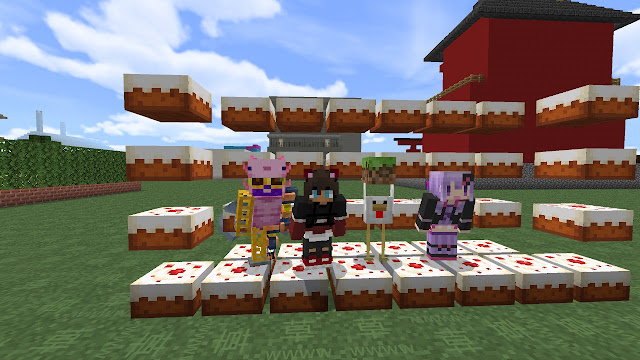
イメージ
  あけましておめでとうございます! 2021年も終わり、2022年となりました。 2021年はどんな年になりましたか? そして、2022年に、何か目標などはありますか? 2022年もごて鯖をよろしくお願いします!! 2022年の主な予定 ※あくまで予定であり、今後変更されることがあります。 ごて鯖 ごて鯖は、今後も継続して運営していきます。 Realmサーバーは、今後の過疎状況を見て判断していく予定です。 2月に、ごて鯖RealmサーバーにてLBB4サーバーを運営します! また、色々鯖2は今後、ミニゲームなどが追加されることはない可能性があります (色々詰め込んだからラグが起きる可能性(そもそもRealm自体ラグが多いけど)) なので、今後新鯖が登場するかも...? ごて鯖 Switch向けに簡単な新鯖を作る予定! エラ落ちが起きないようにコマンド数などは節約します。 あと、「ごて鯖 Switch」って言うのちょっと長いので、愛称をDiscordサーバーにて募集します。 私は一応「GS」とよんでいるけどそれだと伝わらなさそうだし...() 今後、「ごて鯖 公式ホームページ」を制作する予定です。 Gote-Supporter Gote-Supporterは、今後も継続してサポート・アップデートを続けていきます。 Yuka0745's Utilities Yuka0745's Utilities は、今後も継続して機能の追加・改善を続けていきます。 Youtube 御殿場のYouTubeは、今後も継続して更新していきます。 また、ごて鯖の情報を発信する「ごて鯖 公式チャンネル」を作るかも。 さいごに 今年も素晴らしい一年になるよう、ごて鯖運営一同、願ってまいります。 皆様も、某ウイルスに負けないように感染対策等に気をつけてください。

Hack Item Giver - マイクラ統合版 アドオン

イメージ
概要 バニラで隠しアイテムをHackやワールドエディタなしで出したいと思ったことはありませんか? Hack Item GiverはアドオンでHack未使用で隠しアイテムを出すことができます! つかいかた その壱、ワールドにリソースパックとビヘイビアパックを適用したあと、チャット欄で「/summon hack:item_giver」を実行。 その弐、クリエイティブで棒を出す。 その参、自販機を右クリックまたは長押しして出したいアイテムを選択して交換! ネザーリアクターコア、光る黒曜石、古いストーンカッター、カメラ、Info Update、不可視の岩盤など様々な隠しアイテムが出せます! インストール その壱、「ここをクリックしてダウンロードする!」をクリックしてダウンロードしてMinecraftにインポートする。 その弐、ワールドのリソースパックとビヘイビアにHack Item Giverを適用する(最上位じゃなくても構いません) ダウンロード ここをクリックしてダウンロードする!(v1.0.1)

《Minecraft》画像をマイクラのスキンに変換するツールを作りました!

イメージ
  概要 今回は、画像をマイクラのスキンに変換する簡易的ツールを作ったので配布します! ちなみにサムネイルは手抜き 対応OS Windows 10、11 Web版が登場! このツールはブラウザで使えます! ブラウザが使える端末ならスマホでもChromebookでも使えます! https://yuuhaland.github.io/benri/image_to_skin.html ぜひ使って下さい! 使い方 アプリを起動すると、このような画面が現れます。 「画像の選択」をクリックすると「開く」が出てくるので、変換したい画像を参照してください。 すると、 このような画面が現れます。 ここで解像度を選択します。 64pxを選択した場合、画像は荒くなりますがJava版とBE版両方で使えます。 128pxを選択した場合、画像はきれいになりますがBE版のみで使えます。 2Dプレビューでプレビューを確認し、下の「保存」をクリックすると「名前を付けて保存」が出てくるので任意の場所に保存してください。 そしたらマイクラで保存したスキンを使用できます!! 対応種類 PNG, JPEG, GIF(アニメーションGIFの場合は1フレーズ目の画像がスキンに使用されます) その他・注意 画像はスキンに合わせてリサイズされるため、縦長の画像をおすすめします。 このツールは、 Hot Soup Processor 3.6 を用いてつくられました。 このツールは、"l_dialogex.as"と"a2d.hsp"をインクルードしています。 このツールを使用したことにより発生したいかなる障害についても、YuuhaLandは一切の責任を負いかねます。 ダウンロード CLICK HERE TO DOWNLOAD!!(GitHub)

Discord 小技集! 便利系やお遊び系

イメージ
概要 Discordには、覚えると便利な機能がたくさんあります。 その一部をここで紹介します! なお、ここに乗っている方法はすべてbetterdiscord(PC版Discordで使えるプラグイン)不要でできます。 対応機種 対応機種は、見出しの最後に絵文字で表記しています。 💻 : パソコン・Web版でつかえる 📱 : スマホ・タブレットで使える 便利系 ショートカットキーリストを表示 💻 パソコン・Web版 で可能 DiscordでCtrl+/を押すと、「ショートカットキー」という画面が現れます。 その画面でショートカットキーを一括確認ができます!! Discordをアプリを閉じずに再起動 💻 パソコン・Web版 で可能 DiscordでCtrl+Rを押すと、アプリは閉じずに、Discordの画面だけ再読込されます。 バグったときにはこれをやりましょう。 完全真っ黒テーマを使う 📱 モバイル版で可能 設定を開き、「テーマ」をタップする。 そして、「ダーク」を連打する。 すると、完全真っ黒テーマが使えます! (もとに戻したい場合はAMOLEDモードをオフにすれば戻せます) ところで、AMOLEDってどういう意味なんだろうね └アクティブマトリクス式有機 EL って意味らしい。 ドウイウコッチャ   2023/11/03 追記 iOSでもできます。あと今後デフォルトで追加されるとのこと。 さらに追記 デフォルトで追加されました。「ミッドナイト」というテーマで使えます。(なおモバイル版限定) サーバーの総メッセージ数を確認する 💻📱 全機種で可能 総メッセージ数が見たいサーバーに行き、検索欄をクリックし、「after:0000-1-1」と入力して検索します。 すると、「OOO件ヒット」と表示されます。この数字が総メッセージ数です。 どのくらいこのサーバーで喋られたかを確認できます! ※チャンネルを表示する権限またはメッセージ履歴を表示する権限がないチャンネルのメッセージ数はカウントされません。 また、「古」をクリックすると、このサーバーで一番最初に送られたメッセージを見ることもできます! サーバー外絵文字やアニメ絵文字をNitroなしで使う 💻 パソコン・Web版 で可能 ※この方法は、絵文字のURLをコピーする方法なので、文に絵文字を入れる...

《誤対処防止》DiscordとXboxを連携する方法!

イメージ
 概要 皆さんは、DiscordとXboxは連携していますか? していない場合は、しておきましょう。 連携をすると、マイクラ鯖内で荒らしが出た場合に運営側が犯人特定がしやすくなったり、自分も誤kick or mute or BANされにくくなります。 やり方(PC・Web版) STEP1: Discordを起動して、左下の⚙をクリック STEP2: 「接続」をクリックし、「Xbox Live」をクリック STEP3: 既定のブラウザが起動し、Microsoftアカウントでサインインする 注意!! 既に xbox.com でアカウントにサインインしている場合、サインイン画面は出ずにxbox.comにサインインしているアカウントで自動でDiscordと連携します。 複数のアカウントを連携させたい場合や別のアカウントを連携させたい場合は事前にxbox.comからサインアウトしてください。 STEP4: このアプリがあなた(ry  の画面で「はい」を押す STEP5: しばらくしてこの画面に変われば成功! やり方(モバイル(Android, iOS)版) ここではAndroid版で進めます(iOS持ってない) 多分iOSも同じ感じで行けると思います。 STEP1: Discordを起動し、右下のユーザー画像をタップ ※iPadなどのタブレット端末でやっている場合は左下の⚙をタップ。 STEP2: 「接続」をタップ。 STEP3: 右上で「追加」をタップ STEP4: 下の方にあるXboxをタップ STEP5: 「始めましょう」をタップ STEP6: 「はい」をタップ STEP7: 以降はPCと同じなのでPCのSTEP3を参照 おわりに あんまりXbox連携してる人も多くないのでこの機会に連携しておきましょう。 あ、もちろんXboxアカウント持ってない人はわざわざしなくておkです あと「私Xbox本体もってないで。」と思ってませんか? Xbox本体は不要です。Microsoftアカウントあれば大丈夫です。

Gote-Supporter - マイクラ統合版 リソースパック

イメージ
ロゴは KabotyaMilk さんが作ってくれました! バニラの要素に物足りなさを感じてませんか? Gote-Supporterは、様々な機能をマイクラに追加することができます!! つかいかた マイクラにリソースパックをインポートしたあと、「設定-> グローバルリソース」からGote-Supporterを適用して下さい。 また、パックを一番上にする必要はありませんが、万が一問題が発生した場合は、一番上にして適用してみて下さい。 v1.7.7 アップデート! (2026/08/05更新) ※しばらくここ更新できてなくてごめんなさい!🙏🙏🙏 アプデ内容: Minecraft v1.26.4Xに対応しました。 サウンド鑑賞場に「Bounce」を追加しました。 タイトル画面で左上のボタンやバージョンが消えるバグを直しました。 リソースパックを適用するときにエラーが出てくるバグを直しました。 設定のアカウントでMCIDとDIDをコピーできないバグを直しました。 Gote-SupporterのPV 特徴 HUDの特徴 タッチ操作でF1とF8が押せます。 常に時計とコンパスを表示します。 色分けされた座標表示。 ビネットを非表示にします。 かぼちゃのぼかしを非表示にします。 キーボードのTabキーを押すと、Java Editionのようなプレイヤーリストが表示されます。Tabキーを押しながらマウスホイールを回すことで、スクロールができます。 チャット画面の特徴 Tabキーなどをモバイルでも押せます。 テキストボックスの右の矢印ボタンを押すと、テキストボックスを大きくすることができます。 コマンドを入力した際の候補をクリックまたはタップで補完できます。 「座標UIのコピー」で現在位置とブロック位置を1クリックで切り替えできます。 設定画面の特徴 「クイック設定」で素早く設定変更できます。 「VSync の使用」をビデオ設定で変更できます。 タッチ操作をNintendo Switchでも使えるようにします。 カメラ視点のトグルをJavaのようなトグルに変更しました。 ワールドをテンプレートとしてエクスポートできます。 「画面のセーフエリアを変更」で幅と高さの値の設定を変更できます。 モバイルでもワールドのエクスポートを行えるようにします。 言語設定をゲーム中に変更できま...

《Minecraft WIndows10》v1.17.30で見にくくなってしまった日本語フォントをもとに戻す方法!!

イメージ
概要 Minecraft v1.17.30から、Windows10のテキストがスイッチみたいにかなり見にくい感じになってしまいました。  このフォントは、一見見やすいように見える方もいるかも知れませんが、 まず分かるように英語が異常に小さい。 あと、Unicodeが文字化けします。(★♥↑↓などの記号) (なぜか〠は文字化けしないよ) 直し方 動画で解説しています。 テキストで見たい方は↓を御覧ください。 STEP01: DOWNLOAD & APPLY https://www.mediafire.com/file/6srxcxngp7eb0ho/kakukaku_font_on_japanese.mcpack/file ↑からmcpackをダウンロードして、マイクラにインポートし、 「グローバルリソース」から適用します。 ※v1.17.40に対応しました。 STEP02: CHANGE LANGUAGE SETTING 適用できたら、設定を開き、下にある「言語」を選択し、 「日本語 (日本) カクカクフォント」ってやつが追加されてるので、それを選択します。 STEP03: ALL DONE!!! すると... フォントがカクカクフォントになります!!! フォントを変更する上での注意点 ここからは、フォントを変更する上でのいくつかの注意点を説明します。 ・マーケットプレイスなどでは、一部英語表記になったり、テキストが正しく表示されなくなる可能性があります。 ・パック適用画面など一部の場所ではなめらかフォントで表示されます。     ※しかし、Unicodeはしっかりと表示されますし、サイズも問題ありません。 ・ja_JP.langに指定していた文字列は表示されなくなります。(このパックでも表示されるようにするには、「jp_JA.lang」を作り、そこにも文字を指定してください。) ・2021/10/20現在ではv1.17.40にのみ対応しております。それ以降のバージョンには対応していません。 ※Discordサーバーでアプデ次第リリースするので私のDiscordサーバーに参加しておきましょう。 DO YOU HAVE ANY QUESTION? なにかご質問などありましたら、私のDiscordにご参加ください!! https://...